
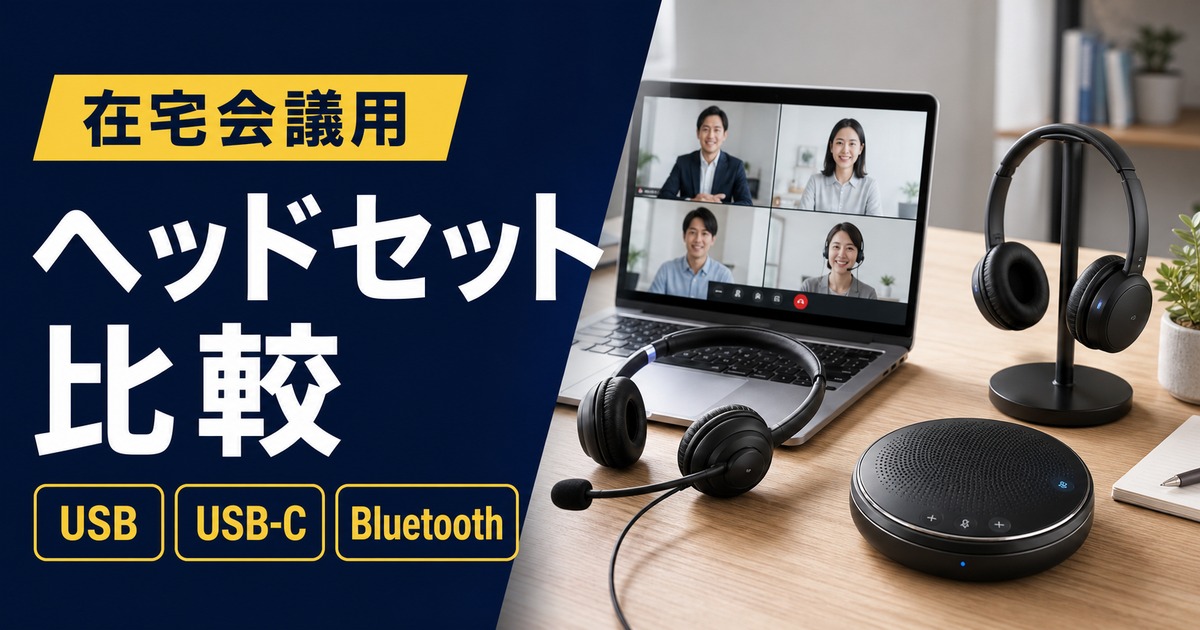
在宅会議で相手の声が聞き取りにくい、自分の声がこもる、生活音が入りやすい。こういう悩みがあるなら、Webカメラより先に音声まわりを整えた方が効果を感じやすいことがあります。
この記事では、在宅会議向けにUSBヘッドセット、USB-Cヘッドセット、Bluetoothヘッドセット、スピーカーフォンを比較します。
先に結論を言うと、1人で会議するならヘッドセット、家族や同僚と複数人で話すならスピーカーフォンが選びやすいです。ノートPCがUSB-C中心ならH390RC、安定重視ならUSB-A接続、席を立つことが多いならBluetoothを検討しましょう。
結論:会議の人数と接続端子で選ぶ
安くUSBヘッドセットを試すなら、ロジクール H340商品説明へ が選びやすいです。
USB-A接続で定番を選ぶなら、ミュート操作もしやすい ロジクール H390r商品説明へ が候補です。
USB-C端子のノートPCに直挿しするなら、ロジクール H390RC商品説明へ が使いやすいです。
会議中に席を立つことが多いなら、Bluetoothの Zone Vibe 100商品説明へ を検討したいです。
複数人で会議するなら、ヘッドセットではなく Anker PowerConf S3商品説明へ が向いています。
在宅会議用ヘッドセット・スピーカーフォンを比較
| 比較項目 | 安いUSB | USB-A定番 | USB-C | Bluetooth | スピーカーフォン |
|---|---|---|---|---|---|
| 価格の安さ | ◎ | ◎ | ◎ | △ | ○ |
| 接続の安定感 | ◎ | ◎ | ◎ | ○ | ○ |
| 1人会議 | ○ | ◎ | ◎ | ◎ | △ |
| 複数人会議 | × | × | × | △ | ◎ |
| ミュート操作 | △ | ◎ | ◎ | ○ | ◎ |
| 移動しやすさ | △ | △ | △ | ◎ | ○ |
| 周囲への音漏れ対策 | ◎ | ◎ | ◎ | ◎ | △ |
音声機器は、画質よりも会議のストレスに直結します。相手に何度も聞き返される、周囲の音を拾う、スピーカーの音がマイクに回る、といった問題があるなら買い替え効果を感じやすいです。
1人ならヘッドセット、複数人ならスピーカーフォン。まずこの分岐で考えると、商品選びがかなり簡単になります。
1. ロジクール H340 USBヘッドセット
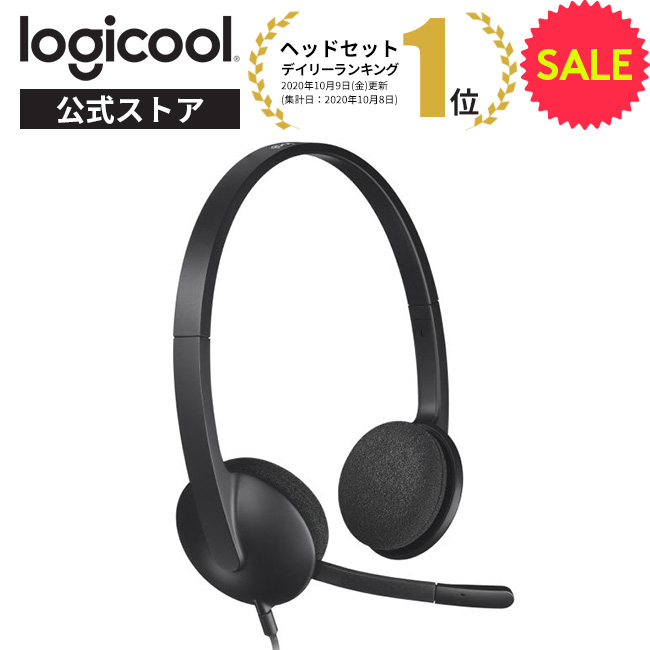
ロジクール H340 USBヘッドセット
安くUSBヘッドセットを用意したい人向け。月数回の在宅会議なら候補になります。
USB-Aで接続するシンプルなタイプなので、細かな設定が苦手な人にも扱いやすいです。
ロジクール H340は、価格を抑えて導入しやすいUSBヘッドセットです。ノートPC内蔵マイクより聞き取りやすくしたいという目的なら、まず候補にしやすいモデルです。
ただし、手元でのミュート操作や装着感まで重視するなら、H390rの方が使いやすい場面があります。安さ優先か、毎日の使いやすさ優先かで選びましょう。
- 安くヘッドセットを導入したい
- 月数回の会議で使う
- USB-A端子のPCを使っている
- 毎日長時間使う
- 手元でミュート操作をしたい
- USB-C端子しかないPCで使う

2. ロジクール H390r USBヘッドセット
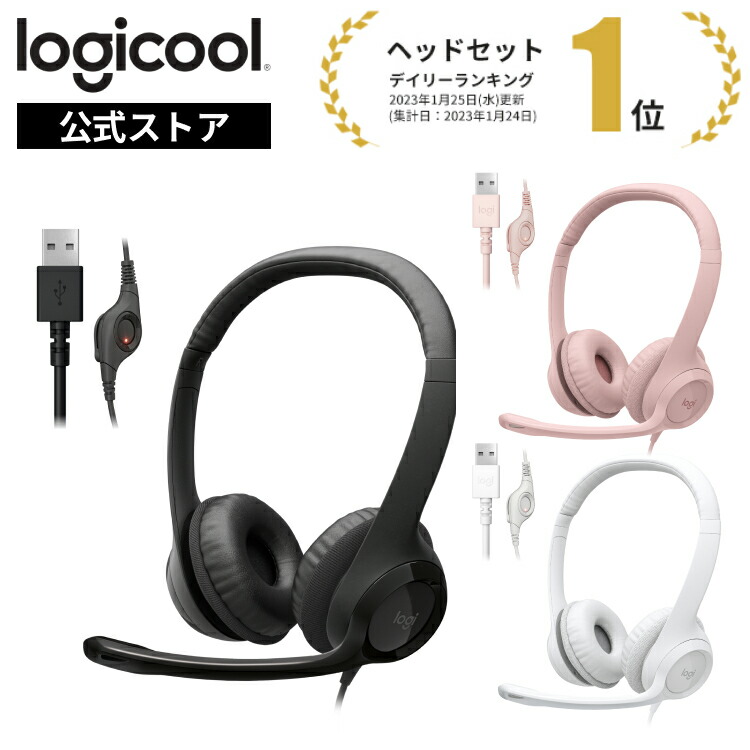
ロジクール H390r USBヘッドセット
USB-A接続の定番候補。毎日の在宅会議で使うなら選びやすいモデルです。
インラインコントロール付きなので、音量調整やミュート操作をしやすいのがメリットです。
ロジクール H390rは、USB-A接続の定番ヘッドセットです。H340より少し上の候補として、毎日のWeb会議で使いやすいものを選びたい人に向いています。
会議中は、画面上のミュートボタンを探すより、手元で素早く操作できる方が楽です。頻繁に発言する人、生活音が入りやすい環境の人は、ミュート操作のしやすさも重視しましょう。
- 毎日の会議で使う
- USB-A接続で安定させたい
- 音量・ミュート操作を手元でしたい
- USB-C端子だけのPCを使っている
- ワイヤレスで使いたい
3. ロジクール H390RC USB-Cヘッドセット
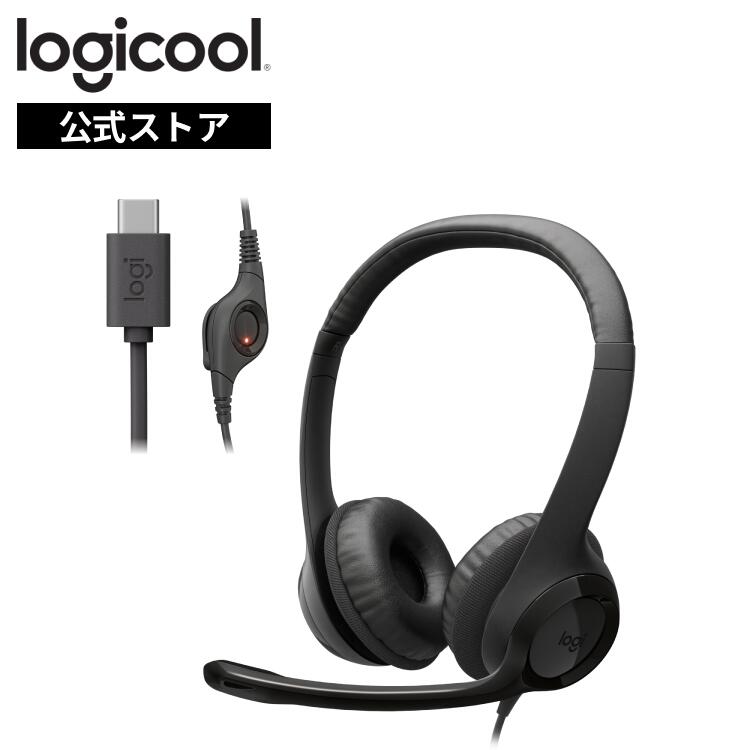
ロジクール H390RC USB-Cヘッドセット
USB-C接続のノートPCで使いやすいモデル。変換アダプタを増やしたくない人向けです。
H390rに近い使い勝手で、USB-C端子中心のMacBookや最近のWindowsノートと合わせやすいです。
ロジクール H390RCは、USB-C接続のヘッドセットです。最近のノートPCはUSB-C端子中心のモデルも多く、USB-Aヘッドセットだと変換アダプタが必要になることがあります。
PCにUSB-Cで直接つなぎたい人は、H390RCを選ぶと配線がすっきりします。在宅デスクだけでなく、出張先やコワーキングスペースでも使いやすい選択肢です。
- USB-C端子のPCで使う
- 変換アダプタを使いたくない
- 有線の安定感を重視する
- USB-A端子のPCで使う
- 席を離れて話すことが多い
4. ロジクール Zone Vibe 100 ワイヤレスヘッドセット
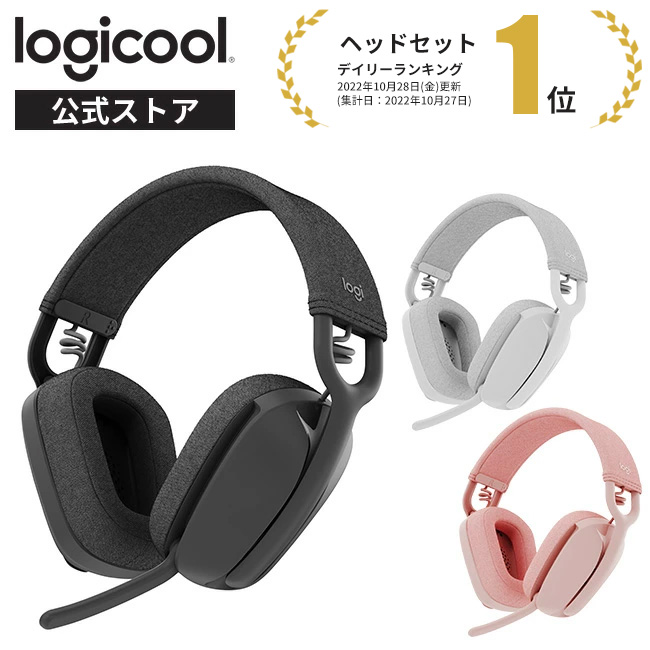
ロジクール Zone Vibe 100 ワイヤレスヘッドセット
Bluetoothで使いたい人向け。会議中に少し席を立つことが多い人に合います。
価格は高めですが、ケーブルのストレスを減らしたい人には選ぶ理由があります。
ロジクール Zone Vibe 100は、Bluetooth対応のワイヤレスヘッドセットです。有線モデルより価格は上がりますが、会議中に資料を取りに行く、少し立って話す、机の周りで動くことが多い人には便利です。
一方で、ワイヤレスは充電管理が必要です。接続の安定感を最優先するなら有線、自由に動きたいならBluetoothで考えると選びやすいです。
- 会議中に席を立つことが多い
- ケーブルを減らしたい
- 仕事用ヘッドセットとして見た目も重視したい
- 価格を抑えたい
- 充電管理をしたくない
- 有線の安定感を重視する
5. Anker PowerConf S3 スピーカーフォン
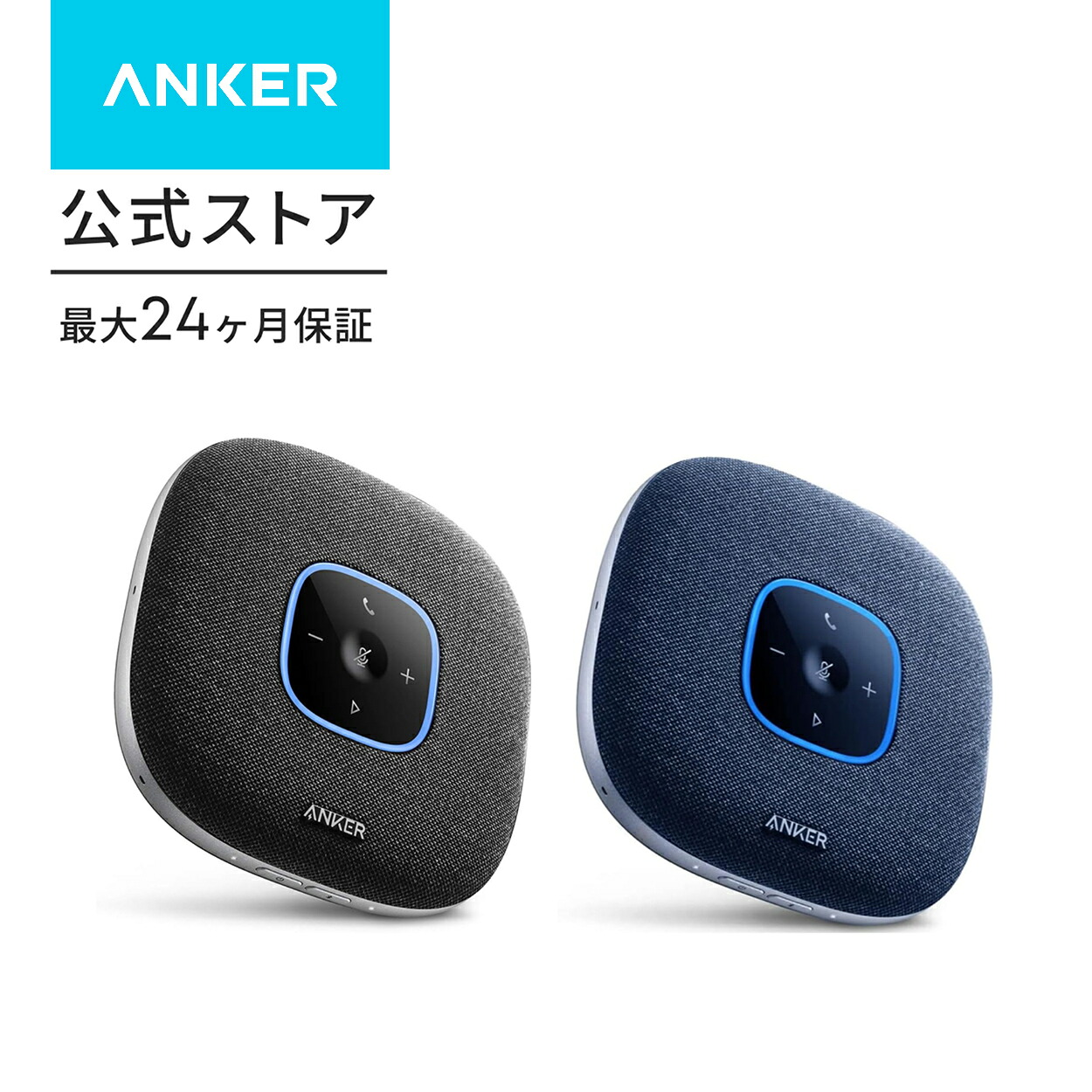
Anker PowerConf S3 スピーカーフォン
複数人で会議する人向け。ヘッドセットではなく卓上に置いて使うスピーカーフォンです。
BluetoothとUSB-C接続に対応し、会議室やリビングでのオンライン会議にも使いやすい候補です。
Anker PowerConf S3は、ヘッドセットではなくスピーカーフォンです。1人で集中して会議するならヘッドセットの方が向いていますが、家族やチームなど複数人で同じ部屋から参加するなら、スピーカーフォンの方が使いやすいです。
部屋の中央に置いて全員の声を拾いたい場合は、PowerConf S3のような会議用スピーカーフォンを検討しましょう。
- 複数人でオンライン会議をする
- 会議室やリビングで使いたい
- ヘッドセットを付けずに話したい
- 1人で周囲に音を漏らしたくない
- 騒がしい場所で使う
- イヤホンのように使いたい
音声機器選びでよくある失敗
よくある失敗は、1人会議なのにスピーカーフォンを選んでしまうことです。
スピーカーフォンは複数人には便利ですが、家族の生活音や部屋の反響を拾いやすいことがあります。1人で会議するなら、基本はヘッドセットの方が安定します。
もう一つは、PCの端子を確認せずに買うことです。USB-AなのかUSB-Cなのか、購入前に必ず確認しましょう。
Bluetoothヘッドセットは便利ですが、充電切れや接続切れの可能性があります。重要な商談が多い人は、有線ヘッドセットを予備として持っておくと安心です。
逆に、毎日短時間の社内会議だけなら、高級モデルでなくても十分な場合があります。会議頻度と相手に与えたい印象で予算を決めましょう。
在宅会議環境を整えるなら
| 一緒に整えたいもの | 理由 | 関連記事 |
|---|---|---|
| Webカメラ | 映像の印象を整えやすい | Webカメラ比較 |
| デスクライト | 顔色と手元の明るさを整えやすい | デスクライト比較 |
| USB-Cハブ | カメラ・マイク・モニターを接続しやすい | USB-Cハブ比較 |
| モニターアーム | 目線とカメラ位置を合わせやすい | モニターアーム比較 |
参考情報
よくある質問
在宅会議はヘッドセットとスピーカーフォンのどちらがいいですか?
1人で会議するならヘッドセット、複数人で同じ部屋から参加するならスピーカーフォンが選びやすいです。
USB-AとUSB-Cはどちらを選ぶべきですか?
使っているPCの端子に合わせましょう。USB-C中心のノートPCならUSB-Cヘッドセット、USB-A端子があるPCならUSB-Aヘッドセットで問題ありません。
Bluetoothヘッドセットは会議に向いていますか?
席を立つことが多い人には便利です。ただし充電管理と接続安定性には注意が必要なので、重要な会議が多い人は有線も候補にしましょう。
安いヘッドセットでも十分ですか?
月数回の社内会議なら十分な場合があります。毎日長時間使う人や商談が多い人は、装着感やミュート操作のしやすさも重視した方が満足しやすいです。
まとめ
在宅会議用の音声機器は、価格だけでなく会議人数、PC端子、移動の有無、ミュート操作、周囲への音漏れで選ぶと失敗しにくいです。
安さ重視ならH340、USB-A定番ならH390r、USB-C直挿しならH390RC、ワイヤレスならZone Vibe 100、複数人会議ならAnker PowerConf S3が候補になります。
Webカメラやデスクライトと合わせて整えると、在宅会議の印象と聞き取りやすさをまとめて改善できます。

コメント