
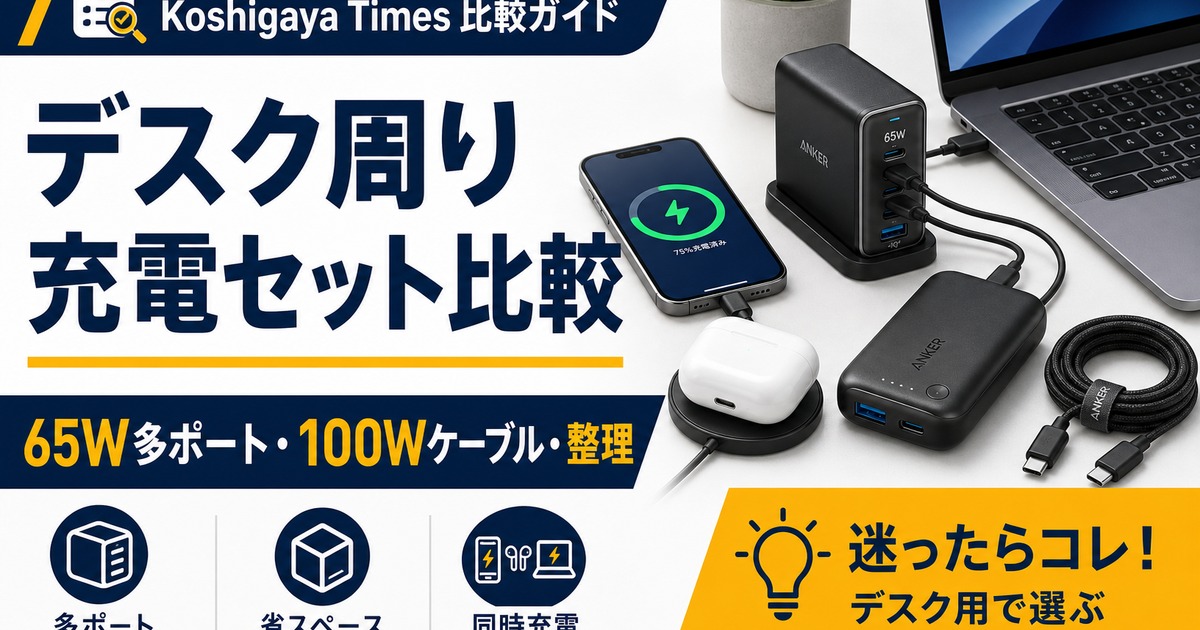
デスク周りの充電環境は、充電器を1つずつ増やしていくほど散らかりやすくなります。スマホ用、タブレット用、ノートPC用、イヤホン用と別々に用意すると、コンセントもケーブルも足りなくなり、見た目も使い勝手も悪くなりがちです。
結論から言うと、デスク周りを整理したいなら「65W多ポート充電器+100W対応USB-Cケーブル+短めケーブル」を軸に組むのがおすすめです。MacBook AirやiPad、スマホを同時に使う人でも、1台の充電器に集約しやすくなります。
まず結論:デスク用充電セットはこの形
| 目的 | おすすめ構成 | メリット |
|---|---|---|
| 配線を減らす | 65W多ポート充電器 | コンセントを1つにまとめやすい |
| PCも充電 | 100W対応USB-Cケーブル | MacBook Airまで使い回しやすい |
| 机上をすっきり | 短めケーブル+長めケーブルを使い分け | 余ったケーブルが邪魔になりにくい |
| 停電・移動に備える | 高出力モバイルバッテリー | 在宅作業中の予備電源になる |

 ポチップ
ポチップ
 ポチップ
ポチップ
デスク用充電器の比較表
| 比較項目 | 45W単ポート | 65W単ポート | 65W多ポート |
|---|---|---|---|
| 価格 | ◎ | ○ | △ |
| 省スペース | ◎ | ◎ | ○ |
| スマホ充電 | ◎ | ◎ | ◎ |
| iPad充電 | ◎ | ◎ | ◎ |
| MacBook Air充電 | ○ | ◎ | ◎ |
| 同時充電 | × | × | ◎ |
| デスク整理 | △ | △ | ◎ |
デスク用として見ると、単ポート充電器は安くて小さい反面、同時充電には向きません。PCを充電しながらスマホも充電したい、イヤホンやモバイルバッテリーも一緒に充電したいという人は、多ポートモデルを選ぶ価値があります。
おすすめ1:中心は65W多ポート充電器
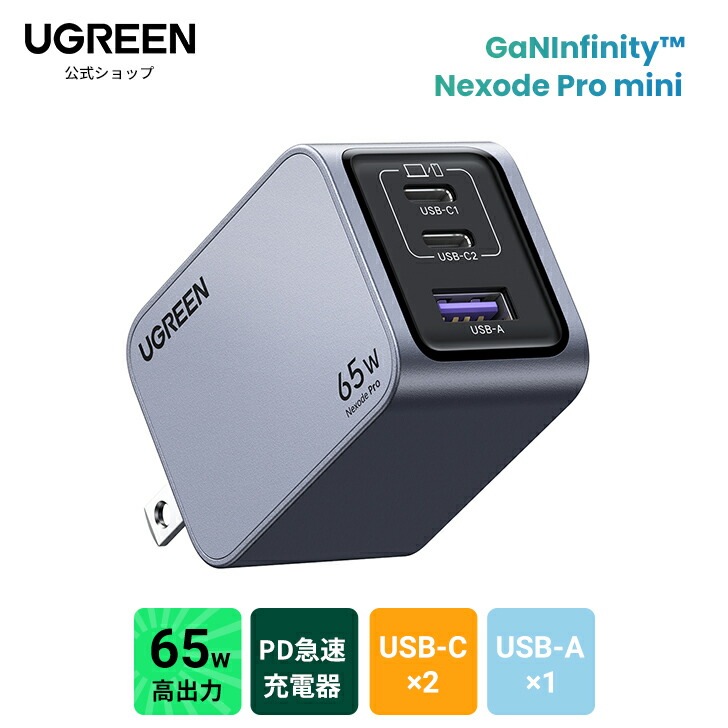
デスク周りの充電器をまとめたいなら、中心に置くべきなのは65W多ポート充電器です。MacBook Air、iPad、スマホのような組み合わせでも扱いやすく、コンセントを占領しにくくなります。毎日使う充電器ほど、出力だけでなくポート数と置き場所も重要です。
Anker 735 Chargerは、デスクでも出張でも使いやすい多ポートモデルです。UGREEN Nexode 65Wも選択肢に入ります。ブランドをどちらにするかは、価格、セール時の安さ、ポート配置、普段使っているケーブルとの相性で選ぶと失敗しにくいです。
ポチップ
 ポチップ
ポチップ
おすすめ2:ケーブルは100W対応を基準にする
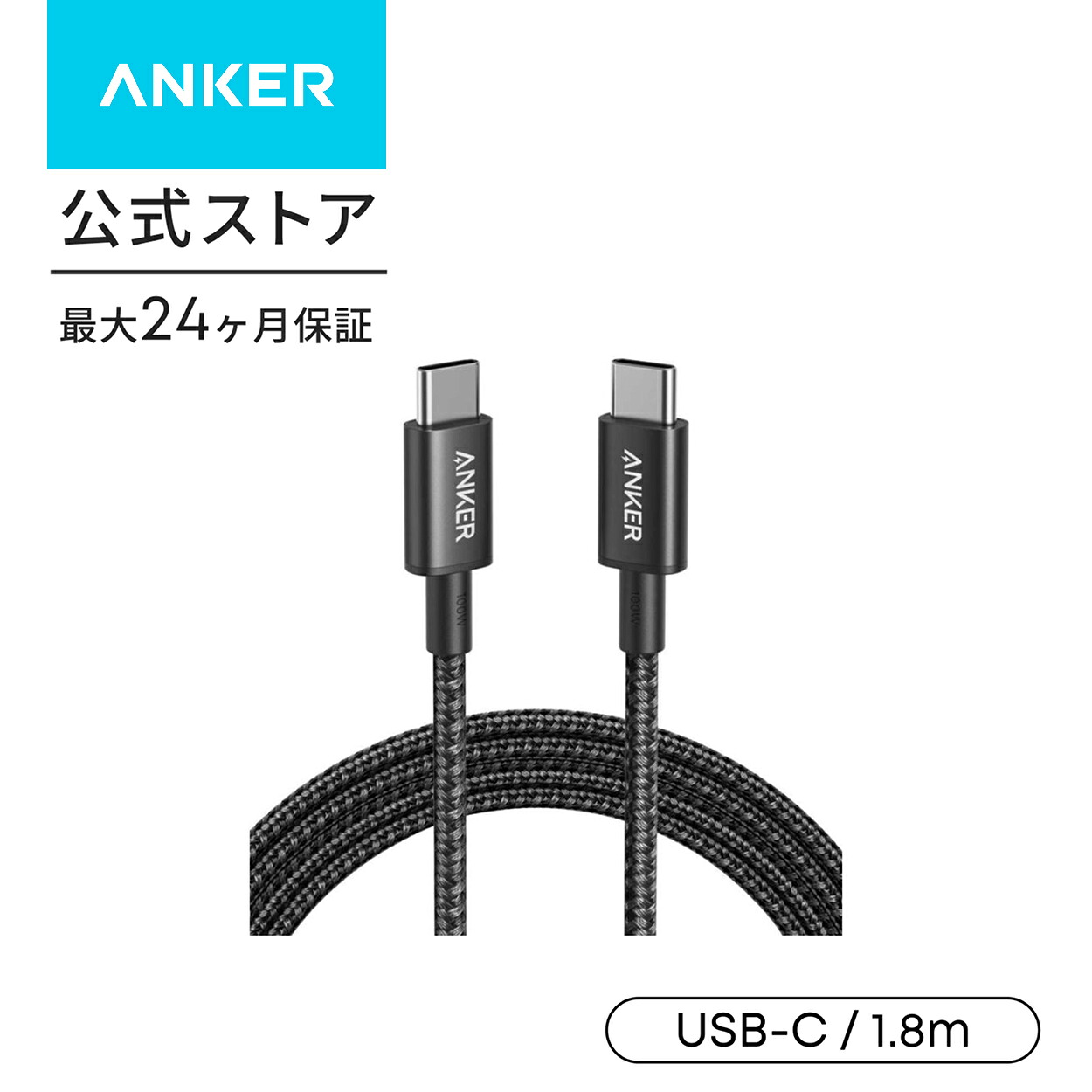
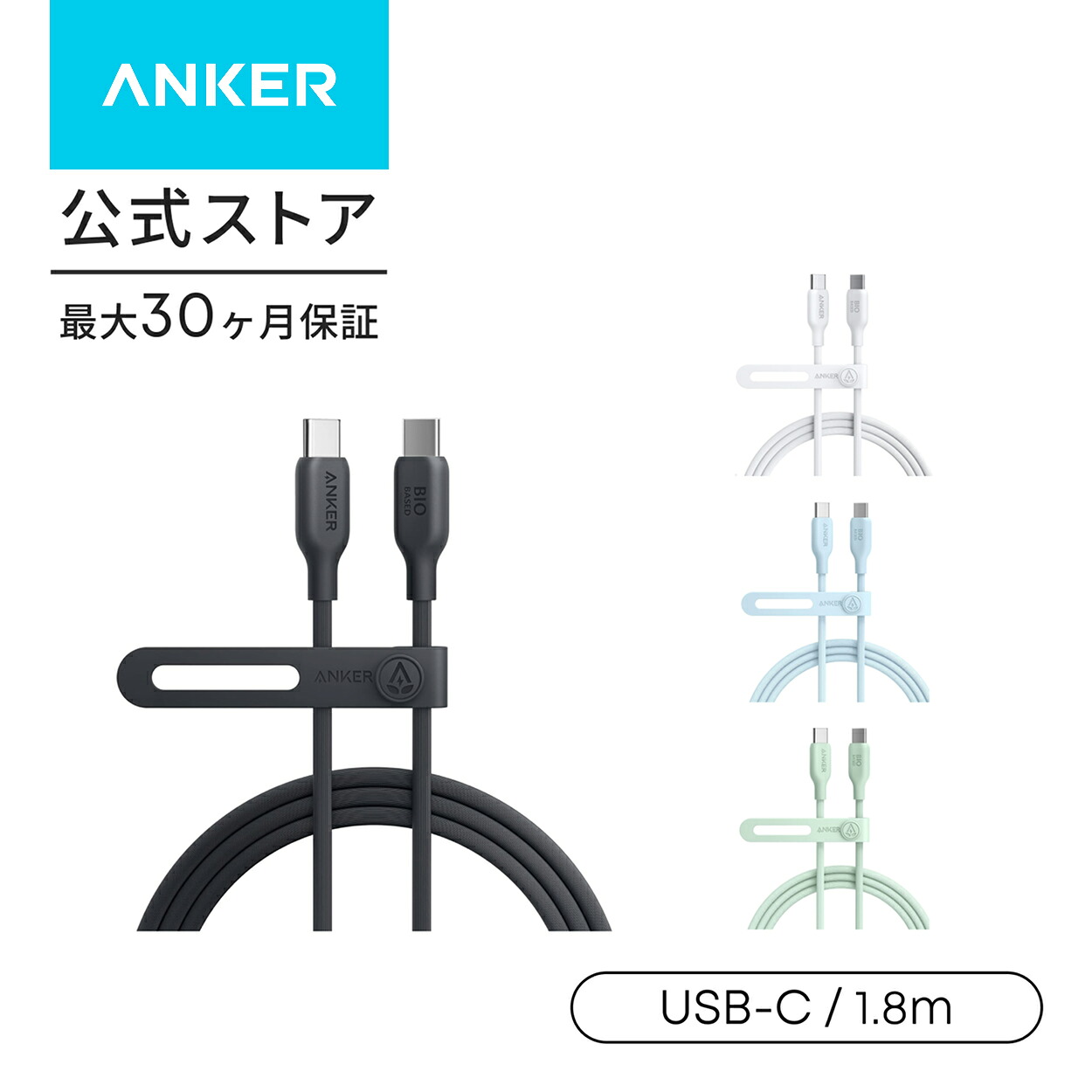
デスク用のUSB-Cケーブルは、100W対応を基準にすると迷いにくいです。スマホだけなら60Wでも十分ですが、MacBook AirやiPadをつなぐ可能性があるなら100W対応を選んでおく方が安心です。充電器だけ高出力でも、ケーブルが対応していないと性能を活かしきれません。
長さは用途で分けるのがおすすめです。デスク上のスマホ用は短め、ノートPC用は1.8m前後、床の電源タップから机まで引くならさらに長めが便利です。長すぎるケーブルを机の上で余らせると見た目が悪くなるため、使う場所ごとに長さを変えましょう。
ポチップ
 ポチップ
ポチップ
おすすめ3:予備電源に高出力モバイルバッテリー
在宅作業や外出作業が多い人は、高出力モバイルバッテリーを1台持っておくと便利です。スマホの予備だけでなく、iPadやノートPCの緊急用電源としても使いやすくなります。デスクに置いておけば、停電時やコンセントが遠い場所で作業するときにも役立ちます。
ただし、モバイルバッテリーは容量が大きいほど重くなります。毎日バッグに入れるなら10000mAhから20000mAhの中で、出力と重さのバランスを見て選ぶのがおすすめです。ノートPCまで視野に入れるなら、45W以上の出力があるモデルを優先しましょう。
なお、一部のAnker Power Bankは公式の自主回収対象型番に含まれる可能性があります。購入前・使用前にAnker公式の回収情報を確認しておくと安心です。
 ポチップ
ポチップ
デスクをすっきり見せるコツ
- 充電器は多ポート1台にまとめる
- PC用とスマホ用でケーブルの長さを分ける
- 使わないケーブルは机上に出しっぱなしにしない
- USB-A中心の古い充電器は、USB-C中心へ入れ替える
- よく使う機器ほど手前のポートに固定する
よくある失敗例
- 単ポート充電器を複数買い、結局コンセント周りが散らかる
- 65Wと書かれていても、複数ポート使用時の出力配分を見ていない
- ケーブルが長すぎて、机の上で余ってしまう
- PC用ケーブルが60W対応で、思ったように充電できない
FAQ
デスク用は45Wと65Wのどちらがよいですか?
スマホとタブレット中心なら45Wでも十分です。MacBook AirやノートPCも充電するなら65Wを選ぶ方が安心です。
多ポート充電器は出力が落ちますか?
複数ポートを同時に使うと、合計出力が各ポートに分配されます。PCを最優先で充電したい場合は、商品ページの出力配分を確認しておきましょう。
240Wケーブルは必要ですか?
MacBook AirやiPad中心なら100W対応でも十分です。高出力ノートPCや将来の買い替えまで考えるなら240W対応も選択肢になります。
まとめ
デスク周りの充電環境は、65W多ポート充電器を中心に、100W対応USB-Cケーブルを組み合わせると整理しやすくなります。スマホ、iPad、MacBook Airを別々の充電器で管理するより、1台に集約した方が使いやすく、見た目もすっきりします。価格だけでなく、ポート数、出力配分、ケーブルの長さまで含めて選ぶのがポイントです。
コメント