
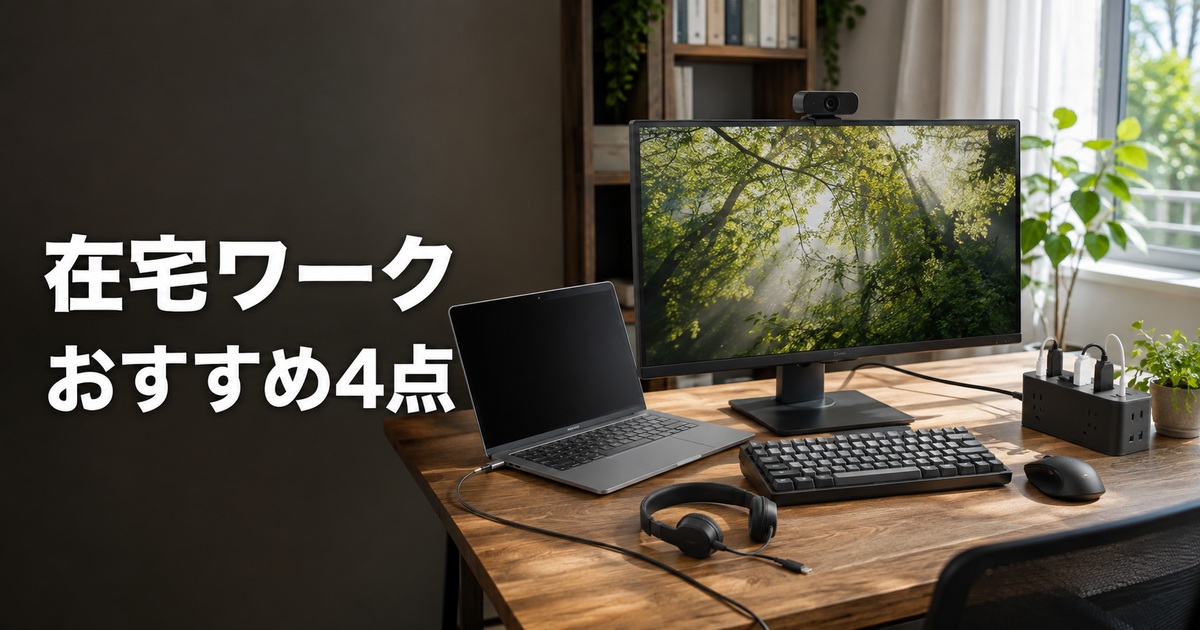
この記事には広告リンクが含まれます。価格、在庫、ポイント還元、仕様は変動するため、購入前に各販売ページで最新情報を確認してください。
在宅ワーク環境は、一度に全部そろえる必要はありません。
最初に作業領域を広げ、次にオンライン会議の映像と音声を整え、最後に電源をまとめると無駄が少なくなります。この記事では、モニター、Webカメラ、ヘッドセット、USB-C電源タップの4点を、どんな悩みを解決するかで比較します。
結論:まずモニター、会議が多いならカメラとヘッドセットを追加
画面が狭くて作業しにくいなら、最初はBenQ GW2790QT商品説明へ。
顔映りを安定させたいなら、ロジクール C920n商品説明へを追加。
相手に声を聞き取りやすくしたいなら、ロジクール H390RC商品説明へを優先。
PCと周辺機器の電源をまとめたいなら、Anker 7-in-1 100W商品説明へ。
迷ったら、モニター → ヘッドセット → Webカメラ → 電源タップの順でそろえると、仕事への効果を感じやすいです。
在宅ワーク用ガジェット4点の役割を比較
| 困りごと | 必要なもの | おすすめ商品 | 改善できること |
|---|---|---|---|
| 画面の切り替えが多い | 27インチWQHDモニター | BenQ GW2790QT商品説明へ | 資料と作業画面を並べやすい |
| 顔が暗い・ぼやける | フルHD Webカメラ | ロジクール C920n商品説明へ | 映像と構図を安定させやすい |
| 声が聞き取りにくい | USB-Cヘッドセット | ロジクール H390RC商品説明へ | マイク位置を固定しやすい |
| 電源と充電器が散らかる | USB-C電源タップ | Anker 7-in-1 100W商品説明へ | AC機器とUSB充電をまとめやすい |
4商品は同じ種類ではないため、スペックの優劣で横並びにするものではありません。自分の仕事で一番時間を奪っている困りごとから順に解決するのがポイントです。
買う順番は仕事内容で変わる
| 働き方 | 最初の1点 | 次に追加 | 理由 |
|---|---|---|---|
| 資料作成・表計算が中心 | BenQ GW2790QT商品説明へ | 電源タップ | 表示領域を広げる効果が大きい |
| オンライン会議が多い | ロジクール H390RC商品説明へ | Webカメラ | まず音声、その次に映像を整える |
| ノートPCを毎日持ち帰る | BenQ GW2790QT商品説明へ | USB-C電源タップ | 接続と充電を簡単に戻しやすい |
| 机が狭く配線が多い | Anker 7-in-1 100W商品説明へ | モニター | 充電器とACアダプターをまとめやすい |
1. BenQ GW2790QT:作業領域を広げる中心アイテム
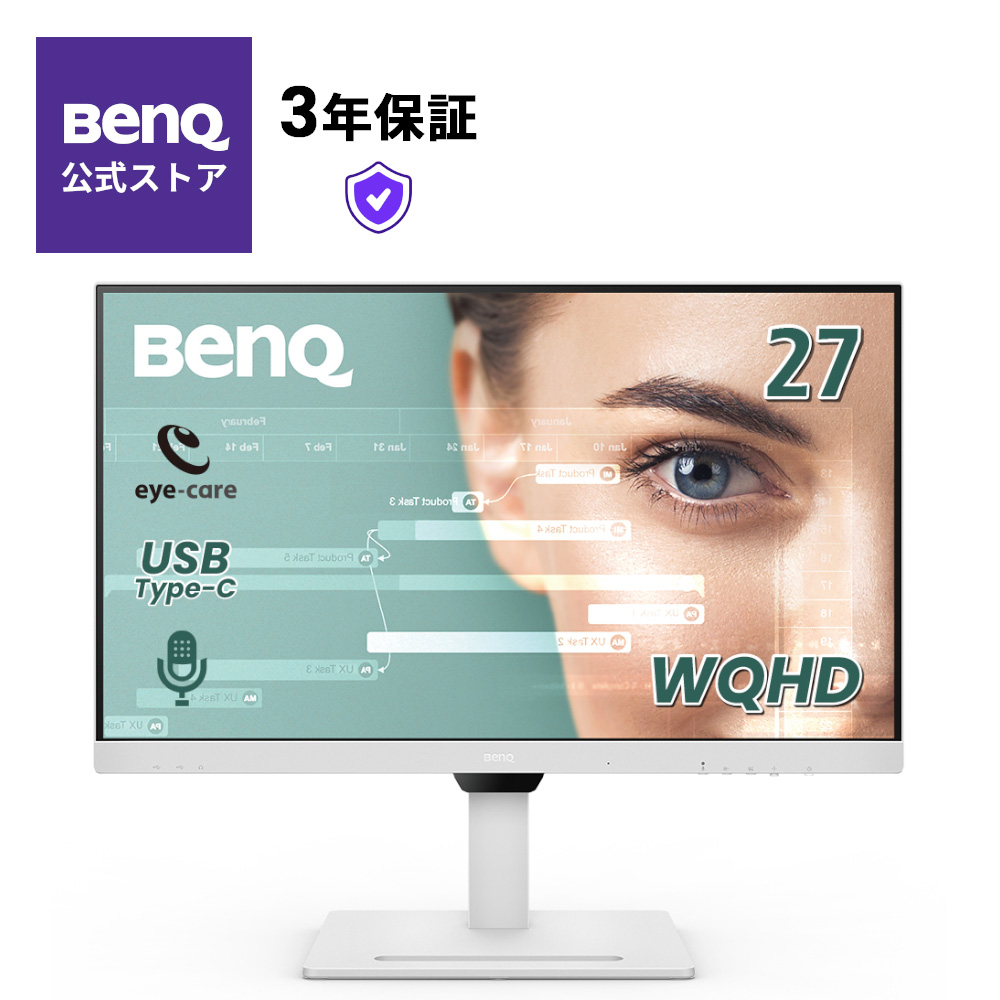
BenQ GW2790QT 27インチ WQHD USB-C アイケアモニター
27インチ・WQHD解像度で、資料と作業画面を並べたい人向けです。
BenQ公式ではUSB-C接続による映像・データ転送と最大65W給電に対応すると案内されています。
在宅ワークで最初に改善しやすいのは、画面の広さです。ノートPCだけではウィンドウを切り替える回数が増えますが、27インチWQHDなら、ブラウザー、資料、チャットを並べやすくなります。
GW2790QTはUSB-Cケーブル1本で映像出力と最大65W給電をまとめられるため、対応ノートPCなら机へ戻ったときの接続を減らせます。ただし、高性能ノートPCは65Wでは不足する場合があるので、PC付属充電器の出力を確認してください。
購入前に口コミで確認したいポイント
- 見るべき点:文字の見やすさ、USB-C接続の安定性、スタンド調整範囲を確認したいです。
- 注意点:机の奥行きとPCがUSB-C映像出力に対応しているかを先に確認しましょう。
- 資料や表を並べて作業する
- USB-CでPC接続をまとめたい
- フルHDより広い作業領域が欲しい
- 机の奥行きがかなり狭い
- ノートPC画面だけで足りる
- 写真編集で4Kを最優先する
 ポチップ
ポチップ
2. ロジクール C920n:顔映りを安定させる定番Webカメラ
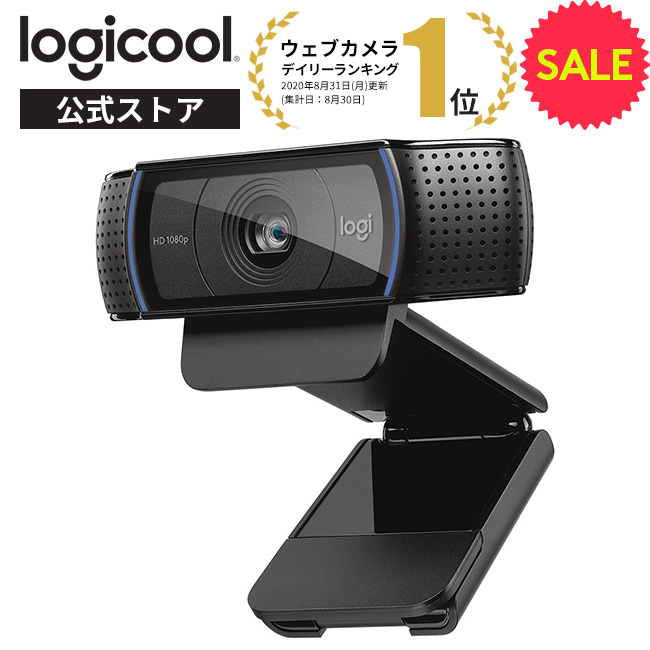
ロジクール C920n フルHD PROウェブカメラ
フルHD 1080p・30fps、78度の画角に対応したWebカメラです。
デュアルマイクとオートフォーカスを備え、1人で行う在宅会議に合わせやすいモデルです。
Webカメラは、ノートPCを閉じて外部モニター中心で使う人や、内蔵カメラの角度が合わない人に効果があります。C920nは4Kではありませんが、一般的なオンライン会議では扱いやすいフルHDの定番候補です。
画質を上げる前に、顔の正面から光が当たる位置とカメラの高さを整えることも大切です。窓を背にすると逆光になりやすいため、机の向きやデスクライトも合わせて調整しましょう。
購入前に口コミで確認したいポイント
- 見るべき点:暗い部屋での画質、オートフォーカス、モニターへの固定しやすさを確認したいです。
- 注意点:接続はUSB-Aです。USB-C端子しかないPCでは変換アダプターやハブが必要です。
- オンライン会議を週に何度もする
- 外部モニター中心で作業する
- フルHDの定番モデルを選びたい
- 会議がほとんどない
- USB-C直結が必要
- 4K撮影や配信を重視する
3. ロジクール H390RC:音声トラブルを減らすUSB-Cヘッドセット
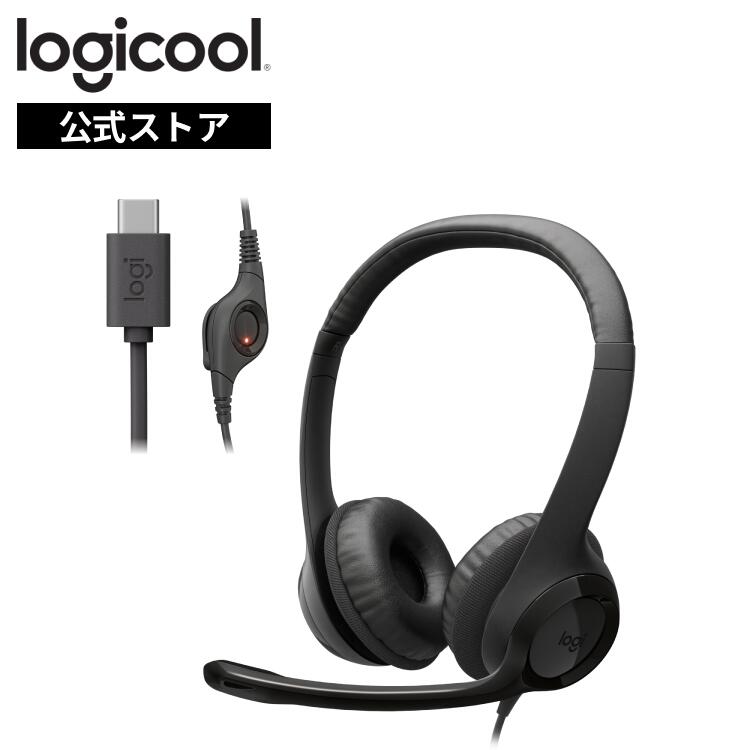
ロジクール H390RC USB-Cヘッドセット
USB-Cで直接つなげる有線ヘッドセットです。
ロジクールは、従来のUSB-AモデルH390RのUSB-C対応版として案内しています。
オンライン会議では、映像より先に音声を整える方が実用的です。PCから離れた内蔵マイクより、口元に近いブームマイクの方が位置を固定しやすく、Bluetoothの充電切れや接続先の切り替えも避けられます。
H390RCはUSB-C接続なので、新しいノートPCと相性を合わせやすいモデルです。一方、長時間装着したときの圧迫感や、周囲の音をどの程度聞きたいかは個人差があります。
購入前に口コミで確認したいポイント
- 見るべき点:マイク音質、耳への圧迫感、長時間会議での装着感を確認したいです。
- 注意点:USB-A中心のPCで使う場合はH390Rなど接続端子の合うモデルも比較しましょう。
- 会議の音声を安定させたい
- USB-Cで有線接続したい
- 充電不要で使いたい
- 会議中に席を離れて動く
- 複数人で同じ部屋から参加する
- USB-A端子しか使えない
4. Anker 7-in-1 100W:PC充電とAC機器をデスク上でまとめる
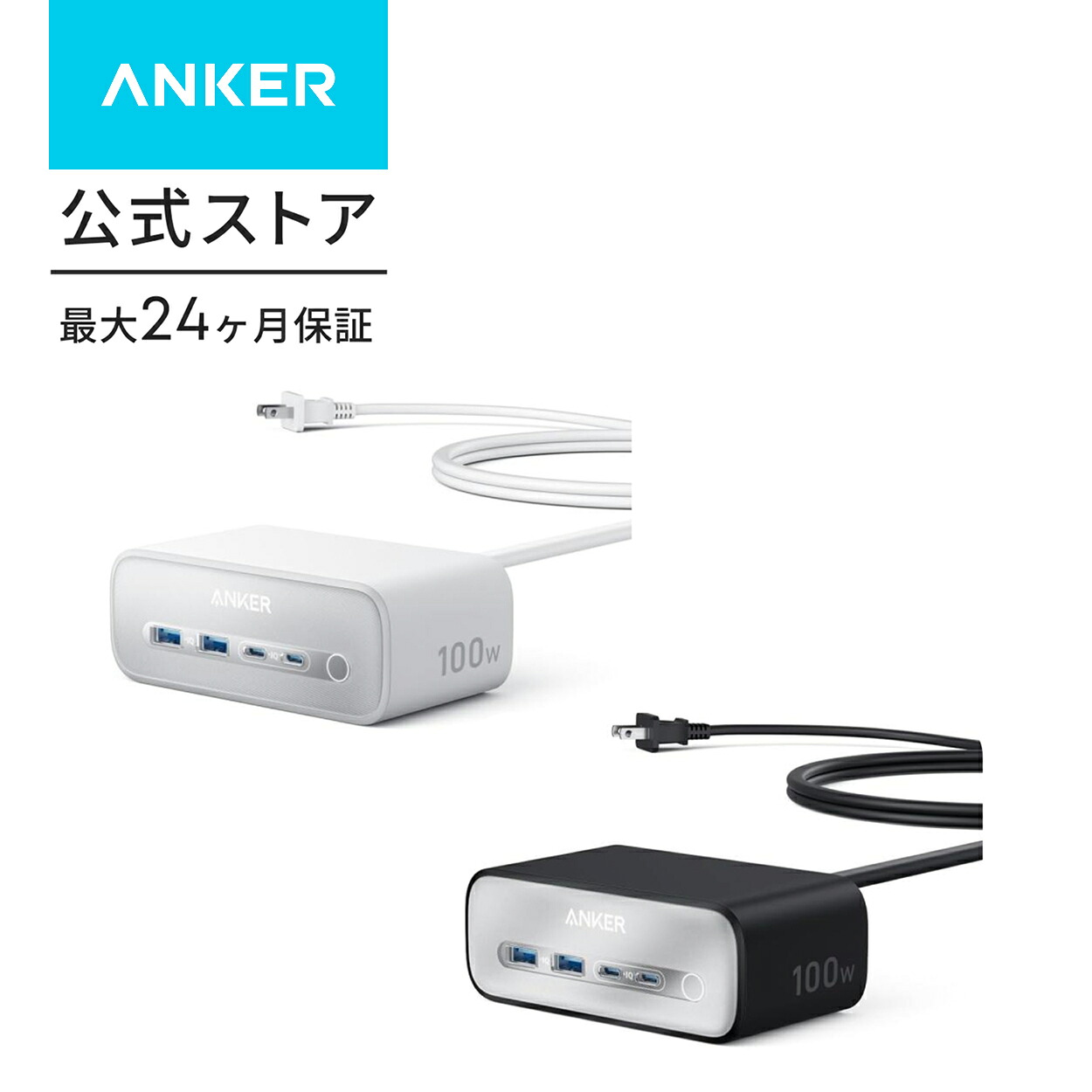
Anker Charging Station (7-in-1, 100W)
USB-C×2、USB-A×2、AC差込口×3を備えた7-in-1電源タップです。
Anker公式ではUSBポート合計最大100W、ケーブル長約1.5mと案内されています。
モニター、PC、ライト、スマホ充電器が増えると、床の電源タップへ毎回手を伸ばすことになります。デスク上にAC差込口とUSBポートをまとめると、ノートPCの持ち出しやスマホ充電が楽になります。
この製品はUSB-C充電とAC電源をまとめる機器で、モニターへの映像出力やUSBデータ転送を行うUSB-Cハブではありません。映像・LAN・SDカード接続が必要なら、USB-Cハブを別に用意してください。
購入前に口コミで確認したいポイント
- 見るべき点:机上での安定性、ポート配置、複数機器をつないだときの使いやすさを確認したいです。
- 注意点:USBポートを同時使用すると出力が分配されます。接続機器の必要電力も確認しましょう。
- PCとスマホをデスクで充電する
- ACアダプターもまとめたい
- 床の電源タップへ手を伸ばしたくない
- 映像出力やLAN接続が必要
- AC差込口が不要
- 持ち運び用の軽さを重視する
ポチップ
在宅ワークセットでよくある失敗
| 失敗 | なぜ起きる? | 避け方 |
|---|---|---|
| 一度に全部買う | 自分に不要な機能まで選びやすい | 一番多い困りごとから1点ずつ導入 |
| 机にモニターが収まらない | 画面サイズだけ見て奥行きを見落とす | スタンドを含む設置寸法を測る |
| USB-C一本で全部できると思う | 充電・映像・データ対応が別だから | PC、ケーブル、機器の対応規格を確認 |
| カメラを買っても顔が暗い | 逆光や照明位置の影響が大きい | 窓とライトの位置も見直す |
| 会議の声が聞き取りにくい | カメラ内蔵マイクが遠い | 口元に近いヘッドセットを優先 |
モニターアームやデスクライトは必要になってから追加
モニターアーム、Webカメラ用ライト、ケーブル収納は、基本4点を設置してから不足を確認すると選びやすくなります。モニターの台座が邪魔ならアーム、顔が暗いならライト、配線が床に垂れるならトレーやクリップという順です。
| 追加するもの | 追加する目安 | 関連記事 |
|---|---|---|
| モニターアーム | 台座をなくして机を広くしたい | 在宅デスク用モニターアーム比較 |
| デスクライト | 顔や手元が暗い | 在宅デスク用デスクライト比較 |
| ケーブル収納 | 配線が床や机の上に広がる | 在宅デスク用ケーブル収納比較 |
| USB-Cハブ | HDMI・LAN・SDカード端子が足りない | 出張・在宅用USB-Cハブ比較 |
よくある質問
在宅ワーク用ガジェットは何から買うべきですか?
資料作成や表計算が多い人はモニター、オンライン会議が多い人はヘッドセットから始めるのがおすすめです。顔映りが気になる場合はWebカメラ、充電器やACアダプターが増えてからUSB-C電源タップを追加します。
27インチモニターは在宅ワークには大きすぎませんか?
机の奥行きと視聴距離が取れれば、WQHDの27インチは複数画面を並べやすいサイズです。机が浅い場合は23.8インチも比較してください。
Webカメラとヘッドセットはどちらを先に買いますか?
相手とのやり取りを優先するならヘッドセットが先です。音声が安定してから、顔映りや構図を改善したい場合にWebカメラを追加すると無駄が少なくなります。
USB-Cモニターがあれば電源タップは不要ですか?
モニターのUSB-C給電だけでPCを充電できる場合もありますが、ライト、スマホ、ルーターなどAC電源や追加のUSB充電が必要なら電源タップが役立ちます。
USB-Cならどのケーブルでも映像出力できますか?
できません。USB-Cケーブルには充電専用や低速データ用もあります。映像出力に使う場合はDisplayPort Alt Modeなどへの対応を確認してください。
参考情報
まとめ
在宅ワーク用ガジェットは、画面の狭さにはモニター、声の聞き取りにくさにはヘッドセット、顔映りにはWebカメラ、電源の散らかりにはUSB-C電源タップというように、困りごとで選ぶと失敗しにくくなります。
迷ったらモニターから始め、会議が多い人はヘッドセットとWebカメラ、機器が増えてから電源タップを追加しましょう。

コメント